【2026年最新版】Microsoft Copilotをビジネスで活用!初心者でもわかる実践テクニック集
2026.03.06投稿

はじめに
正直に言うと、CopilotはGeminiやChatGPTに劣る?
近年、様々なAIツールが登場していますが、正直なところCopilotは他のAI(GeminiやChatGPT)に比べると見劣りする部分があります。特にレスポンスの遅さや回答の精度において、使っていて「もっと速ければ…」「もっと正確なら…」と感じることも少なくありません。
SNSやネット上を見ても、GeminiやChatGPTの活用事例は数多く紹介されていますが、Copilotの実用的な活用方法はあまり見かけないというのが印象です。
これは、AI市場におけるCopilotの優位性やシェアが他と比べて低いことを、肌感覚でも感じさせます。
それでも企業でCopilotが選ばれる理由
では、なぜCopilotなのか?
答えは「企業環境での導入のしやすさ」にあります。多くの企業では既にMicrosoft製品(Office 365、Teams、SharePointなど)を利用しており、セキュリティ面での信頼性や既存システムとの親和性から、Copilotが導入されるケースが非常に多いのです。
つまり、性能面では他のAIに劣る部分があったとしても、企業のセキュリティポリシーやコンプライアンスの観点から、Copilotを使わざるを得ないというビジネスパーソンが多数存在するわけです。
実用的な情報が少ないという課題
問題は、Copilotの使い方を調べても「あたりさわりのない簡単な使い方」しか出てこないという点です。
「Copilotに質問してみよう」「文章を要約してもらおう」といった基本的な使い方は紹介されていても、実際のビジネスシーンでどう活用すればいいのかという具体的な情報はほとんど見当たりません。
そこで本記事では、私が実際にビジネスで使っているCopilotの個人的な活用方法を紹介したいと思います。2026年3月時点での最新機能を踏まえ、明日からすぐに使える実践テクニックを、画像付きで詳しく解説していきます。
📖 この記事で学べること(私が実際に使っている方法):
- カスタム指示の設定: 「日本語で答えて」と毎回言う手間を省く必須設定
- Web情報を活用した価格調査: 競合分析や市場調査を数分で完了させる方法
- プロンプトの保存と共有: 便利な指示文をチーム全体で使い回す仕組み
- スケジュール実行: 定期的な調査業務を完全自動化するテクニック
- その他の実践例: データ分析、議事録要約、メール調整、画像背景削除など、明日から使える11の活用法
まず最初に設定すべきこと – カスタム指示
Copilotを使い始めたとき、私が最初に困ったのは「急に英語で返答されること」でした。日本語で質問しているのに、なぜか途中から英語に切り替わる。感情表現が多すぎて要点が掴みにくい。毎回「日本語で」「箇条書きで」と指示するのが面倒…こんな経験はありませんか?
実はこれ、「カスタム指示」を設定していないからなんです。Copilotをビジネスで活用する前に、この設定を行うことを強くお勧めします。これは、Copilotに「どのような視点で、どのように回答してほしいか」をあらかじめ指示しておく機能です。
設定をしておくことで、毎回の会話で細かい指示を出す必要がなくなり、常に期待通りの回答スタイルを得られるようになります。私自身、この設定をしてからCopilotの使い勝手が劇的に向上しました。
カスタム指示の設定方法
手順
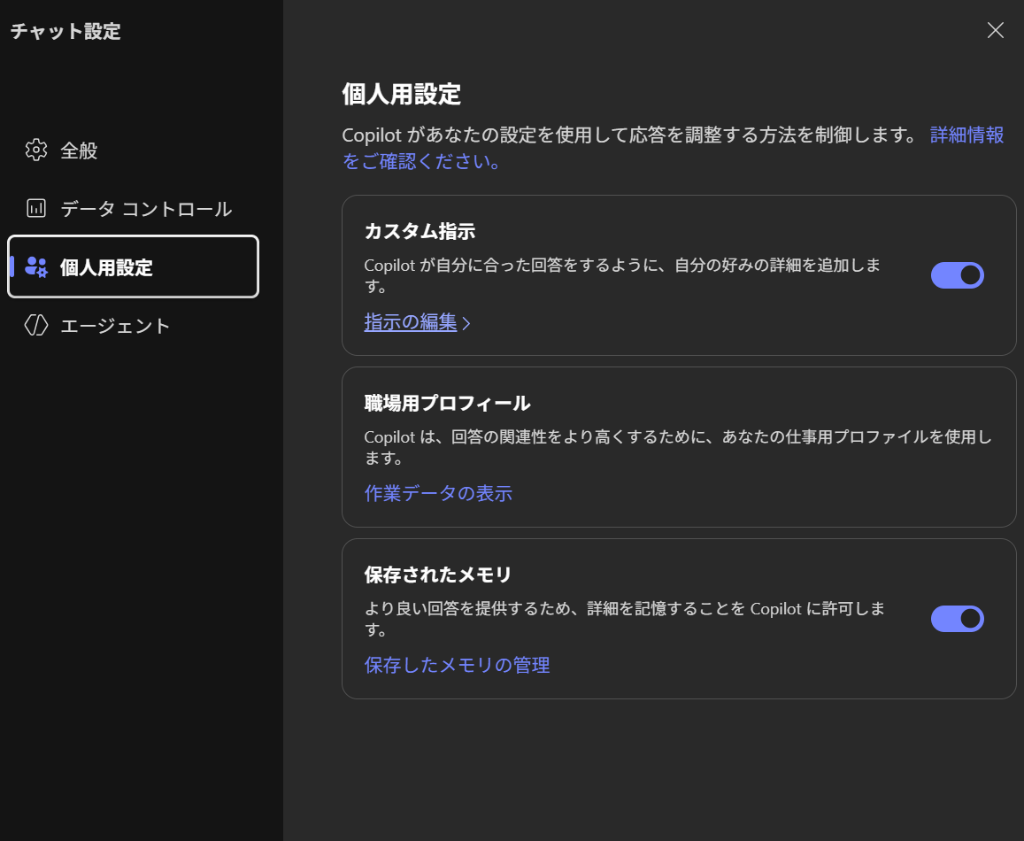
- Copilotの画面左側メニューから「個人用設定」を選択します。
- 「カスタム指示」の項目を見つけ、「指示の編集」をクリックします。
- テキストボックスに、自分の好みの回答スタイルを記述します。
- 「手順を保存」ボタンをクリックして設定を完了します。
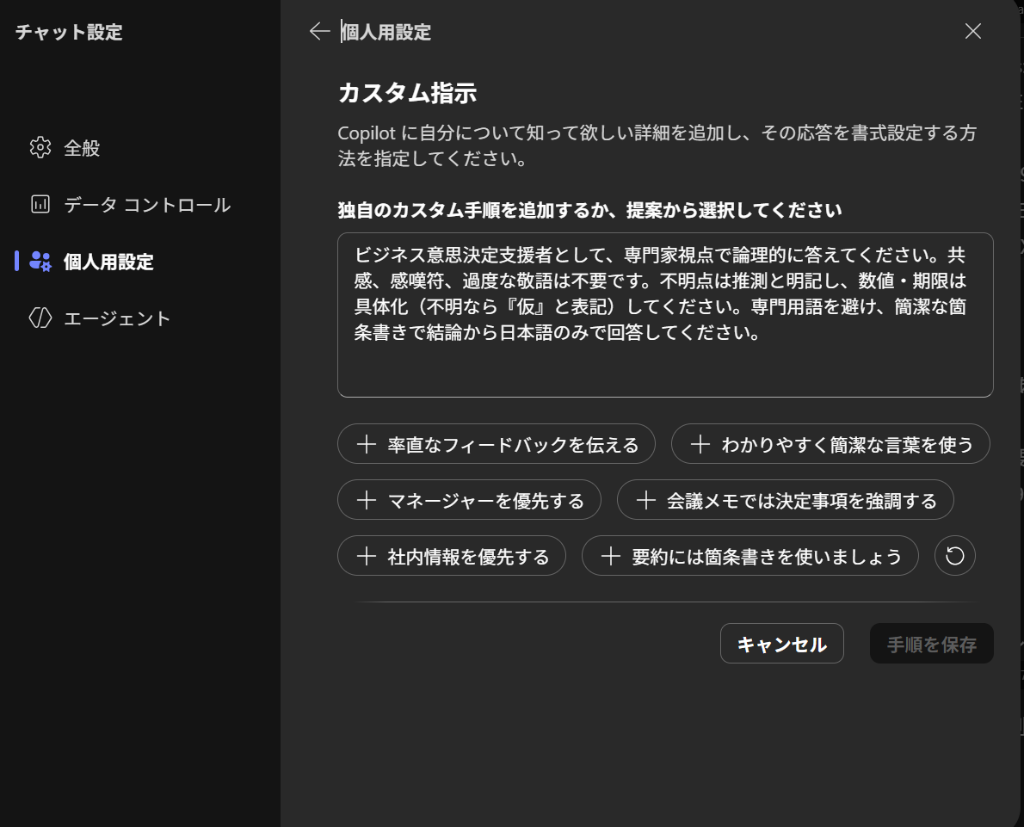
- ビジネス向けカスタム指示の例
- ビジネス意思決定支援者として、専門家視点で論理的に答えてください。
共感、感嘆符、過度な敬語は不要です。
不明点は推測と明記し、数値・期限は具体化(不明なら『仮』と表記)してください。
専門用語を避け、簡潔な箇条書きで結論から日本語のみで回答してください。
カスタム指示を設定する効果
- 言語の統一: 日本語のみでの回答を徹底できます。
- 回答スタイルの一貫性: ビジネスに適した簡潔で論理的な回答が得られます。
- 時間の節約: 毎回「日本語で」「箇条書きで」と指示する手間が不要になります。
- 専門性の向上: 自分の職種(例:マネージャー、エンジニア、営業)に合わせた視点での回答を得られます。
💡 カスタム指示の活用例(職種別):
- マネージャー向け: 「マネージャーを優先する」を選択し、チーム管理やリーダーシップの視点での回答を依頼
- 営業職向け: 「社内情報を優先する」で、自社製品情報を踏まえた提案を生成
- 会議が多い職種: 「会議メモでは決定事項を強調する」で、議事録作成を効率化
この設定は、一度行えばすべての会話に適用されます。
まずはこの基本設定を済ませてから、進みましょう。
Copilotチャット機能の応用テクニック
多くの人がCopilotを「ちょっとした質問をするチャット」として利用していますが、実はビジネスに特化した強力な機能が備わっています。
例① 製品の価格調査を自動化する方法
従来、競合製品の価格やスペック調査は、複数のウェブサイトを手作業で確認し、Excel等に転記する工程で多大な時間を要していました。
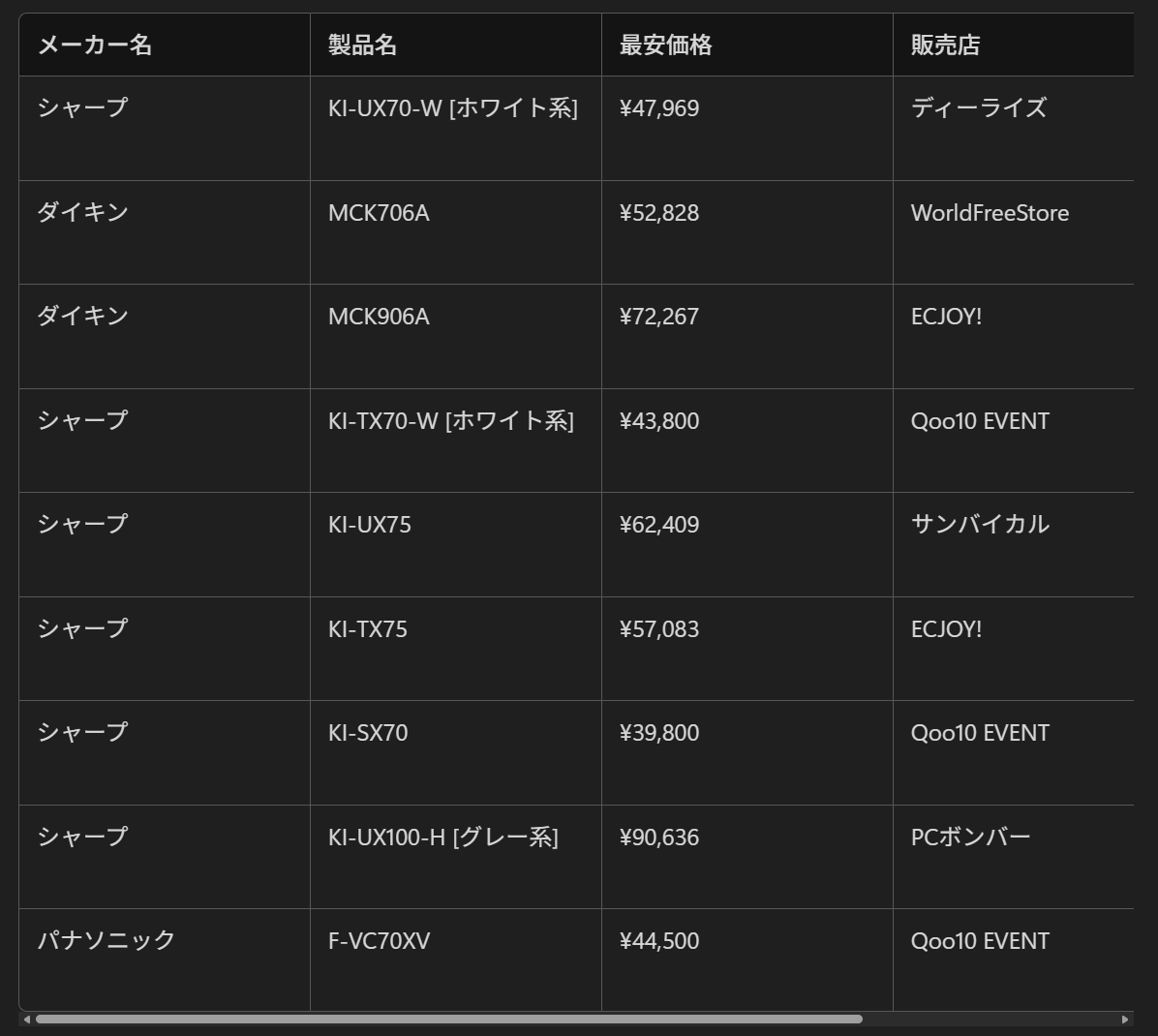
Copilotを活用すれば、URLを指定するだけで条件に合致する情報を構造化(表形式)し、数分で完了できます。
正直、この機能だけでもCopilotを使う価値があると感じています。
実践プロンプト
以下のプロンプトは、特定の業界に依存せず、事務・総務・店舗運営など幅広いビジネスシーンで転用可能です。
https://kakaku.com/kaden/air-purifier/
上記URLの内容を確認し、以下の条件に合致する製品を抽出して表にまとめてください。
【抽出条件】
・タイプ:加湿空気清浄機
・最大適用床面積:30畳以上
・花粉モード:あり
【出力項目】 メーカー名、製品名、最安価格、発売時期
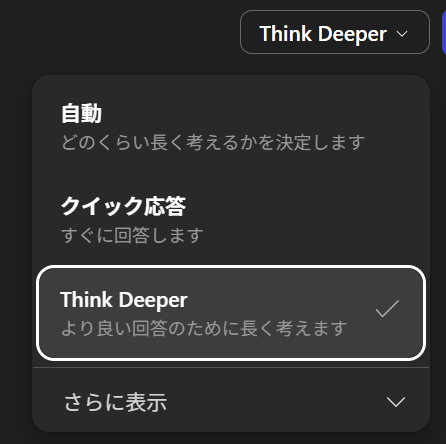
このように、「参照元URL」「抽出条件」「出力形式(表など)」を具体的に指示することがポイントです。またURLを調査させる場合は「Think Deeper(より深く考える)」モードに変更するとより回答の精度があがります。
実行結果
ビジネスにおける導入メリット
- 工数削減(仮:年間120時間の削減)
週に一度、1時間の調査を行っていた場合、Copilotによる自動化で作業時間を数分に短縮可能です。 - 比較精度の向上
人為的な転記ミスを排除し、同一条件下での横断的なスペック比較が容易になります。 - 意思決定の迅速化
抽出されたデータをそのまま比較検討資料として利用できるため、稟議や購入判断のスピードが向上します。
活用が推奨される職種・シーン
- 総務・購買担当:オフィス環境改善のための備品比較。
- 店舗責任者:店舗用設備のコストパフォーマンス調査。
- 営業・マーケティング:自社製品と競合品のスペック乖離の把握。
この機能は、競合製品のスペック比較、資材の価格調査、ニュースサイトからの特定トピック抽出など、幅広い調査業務に応用できます。
例② プロンプトの保存と再利用
一度作成して良い結果が得られたプロンプトは、毎回入力し直すのではなく「保存」して再利用しましょう。これにより、チーム内での標準化も図れます。
保存方法の手順
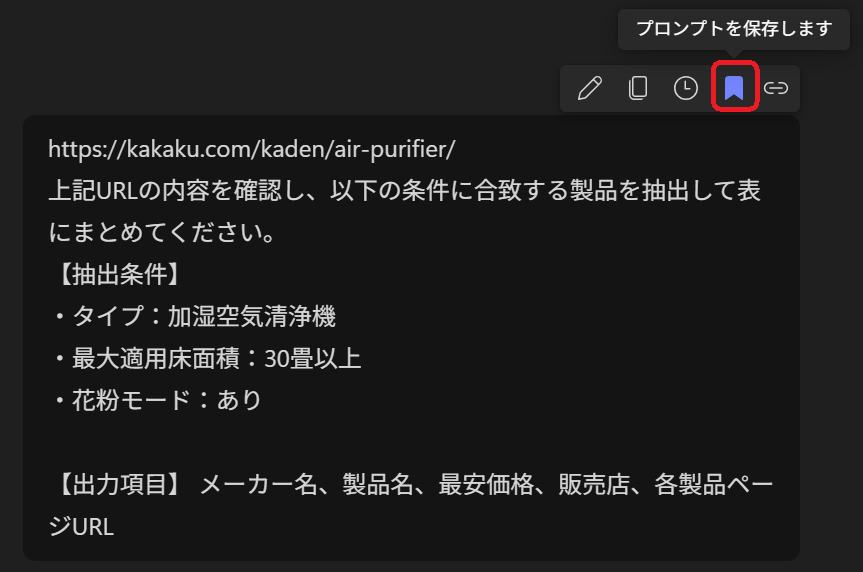
- 求めていた回答が得られたメッセージの右上にある「…(メニュー)」またはアイコンを確認します。
- 表示されるメニューから「プロンプトを保存します」を選択します。
- ブックマークアイコンをクリックして保存を完了させます。
保存したプロンプトの呼び出し
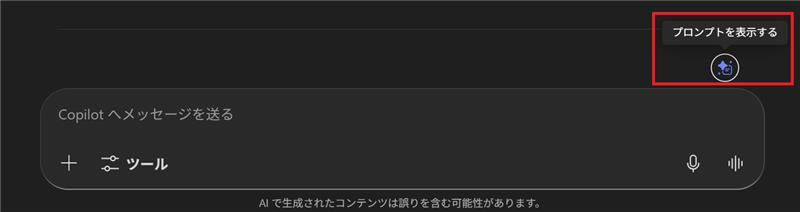
保存したプロンプトを利用する際は、メッセージ入力欄の右上にある「プロンプトを表示する(キラキラアイコン)」ボタンからアクセスできます。
例③ プロンプトのチーム共有
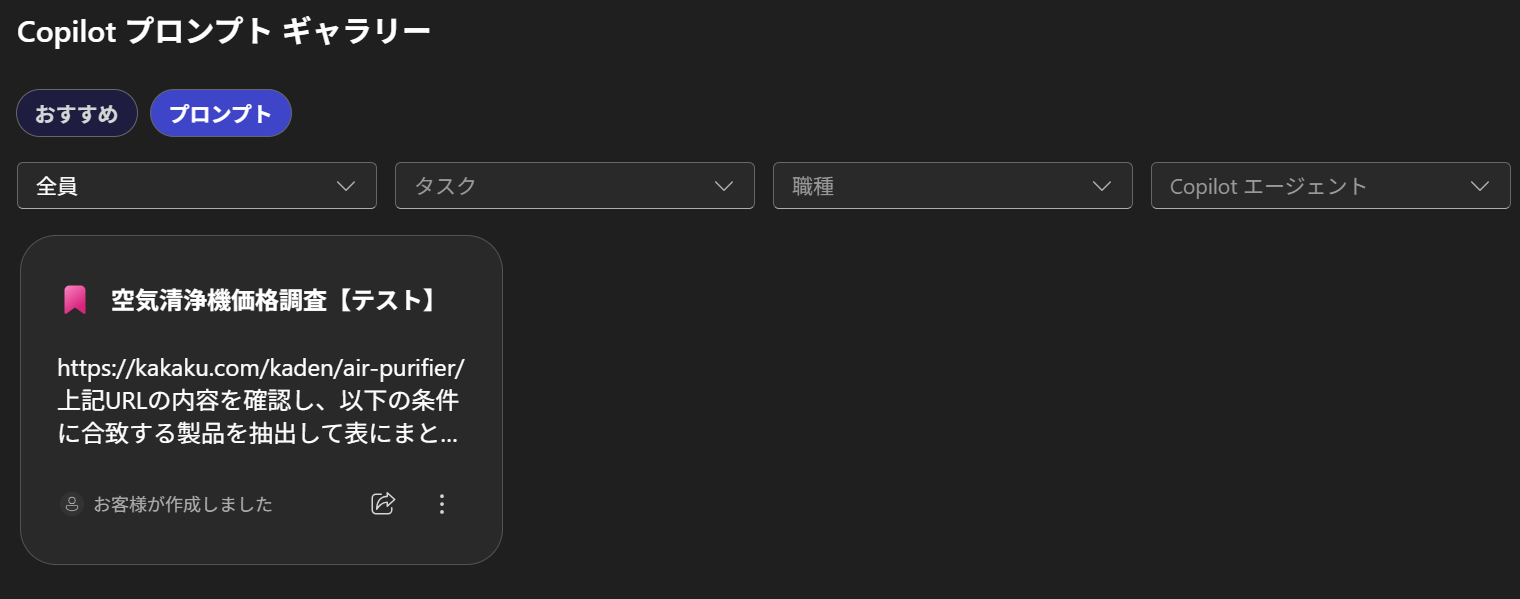
作成した優秀なプロンプトは、自分だけでなくチーム全体で活用することで組織の生産性を向上させられます。Copilotにはプロンプトを共有する機能が備わっています。
活用ポイント
- 全体への共有: 汎用的な業務(議事録要約、メール作成など)に最適。
- 部署/グループへの共有: 専門的な業務(特定の技術調査、コード生成など)に最適。
「チームプロンプト」タブを確認することで、他のメンバーが作成した有用なプロンプトを見つけることができます。
例④ プロンプトのスケジュール化
定期的に行っている調査業務(例:毎週の競合価格チェック、月次のニュース収集など)を、Copilotに任せて完全自動化できます。
月曜日の朝、出社してメールを開くと、すでにCopilotが最新の価格情報をまとめて送ってくれている。この「朝イチの面倒な作業から解放される感覚」は、一度体験すると手放せなくなります。
スケジュール設定の手順
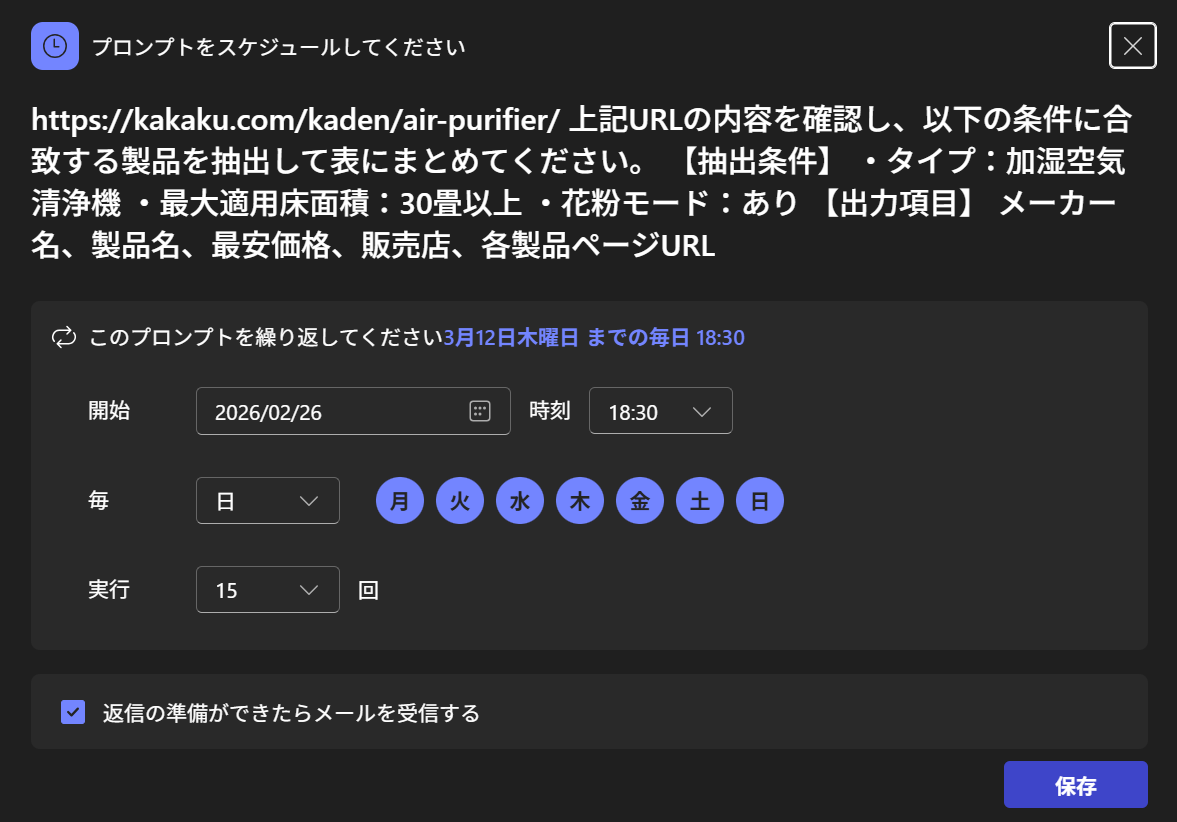
- 保存したプロンプトを選択し、スケジュール設定画面を開きます。
- 開始日時: 初回実行日時を設定します(例:2026/03/5 09:00)。
- 繰り返し頻度: 「週」などを選択し、曜日を指定します(例:毎週月曜日)。
- 通知設定: 「返信の準備ができたらメールを受信する」にチェックを入れます。
この機能を使えば、毎週月曜日の朝にCopilotを開かずとも、自動的に調査結果がメールで届くようになります。定点観測が必要な業務において非常に強力なツールとなります。
その他のビジネス活用テクニック
Copilotはチャット以外にも多岐にわたるビジネスシーンで活躍します。ここでは、より専門的で実践的な活用テクニックを詳しく解説します。
例⑤ ドキュメントの要約や多言語翻訳
法務部や専門家を通す前に、契約書や技術文書の大まかな内容を把握したい場面でCopilotは非常に役立ちます。特に、難解な専門用語が多い文書や、外国語の文書を扱う際の時短効果は絶大です。
契約書要約の手順
- 要約したい文書ファイル(PDF、Word)をチャット欄にドラッグ&ドロップします。
- 以下のプロンプトを入力して指示を出します。
プロンプト例(契約書用)
添付の「秘密保持契約書.pdf」を法務初心者にもわかるように要約してください。 特に以下の点について表形式でまとめてください。
・契約期間
・秘密情報の定義
・禁止事項
・契約解除の条件
多言語翻訳の活用テクニック
単に翻訳するだけでなく、「ビジネスメールとして適切な表現で」「技術用語はそのまま残して」といったニュアンスの指定が可能です。
プロンプト例
以下の英文メールを日本語に翻訳してください。 日本の取引先への返信として適切な、丁寧なビジネス敬語を使用してください。 [英文メール本文]
⚠️ 注意点: 機密性の高い文書(未発表の製品情報、個人情報が含まれる書類など)をアップロードする際は、必ず自社のセキュリティポリシーに従ってください。Copilot(法人版)はデータ保護が強化されていますが、慎重な取り扱いが求められます。
例⑥ 画像の背景削除(透明化)と画像編集
Copilotに画像をアップロードするだけで背景を透明化できます。
プレゼン資料や提案書を作成する際、製品画像や人物写真の背景を削除したいというシーンで重宝します。
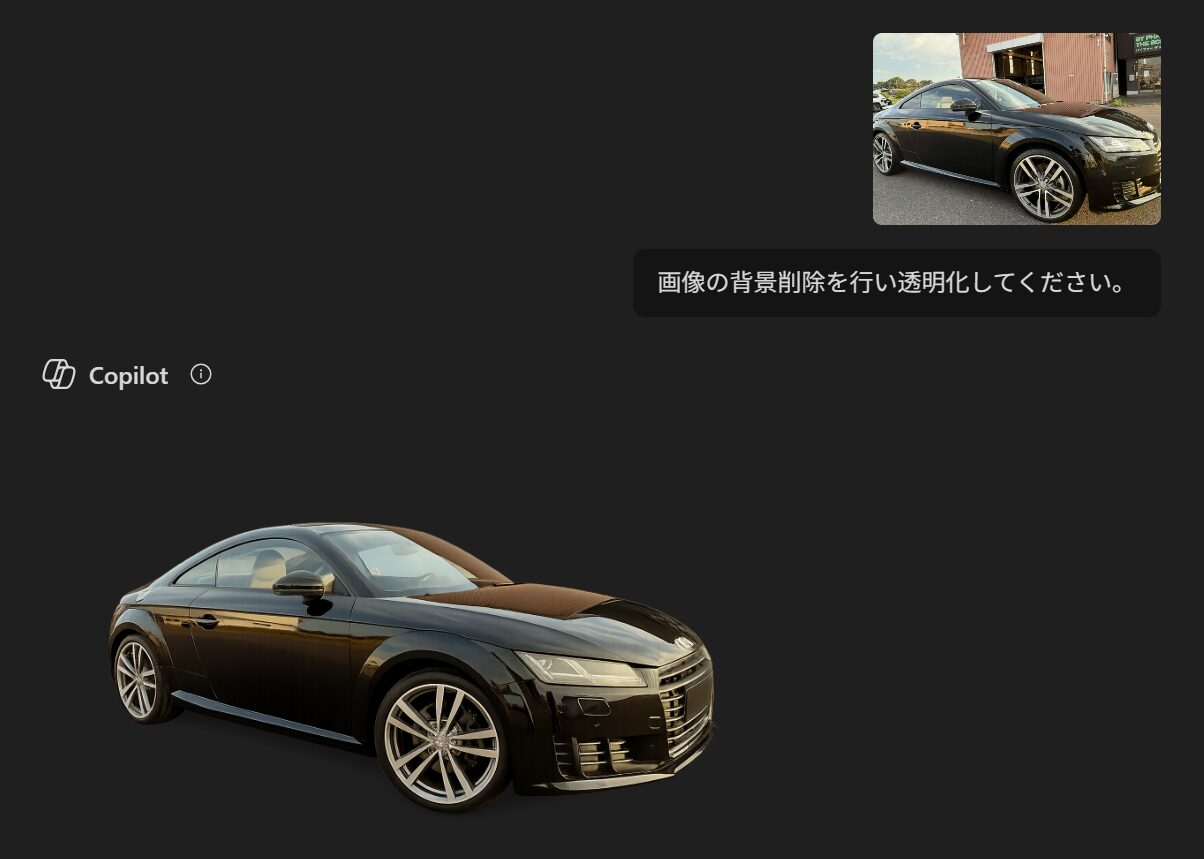
背景削除の手順
- チャット欄に背景を消したい画像をアップロードします。
- 「この画像の背景を削除して透明にしてください」と入力します。
- 処理された画像が表示されたら、右クリックまたは保存ボタンでダウンロードします。
プロンプト例
「添付した画像の背景を削除して、透明なPNG形式で出力してください」
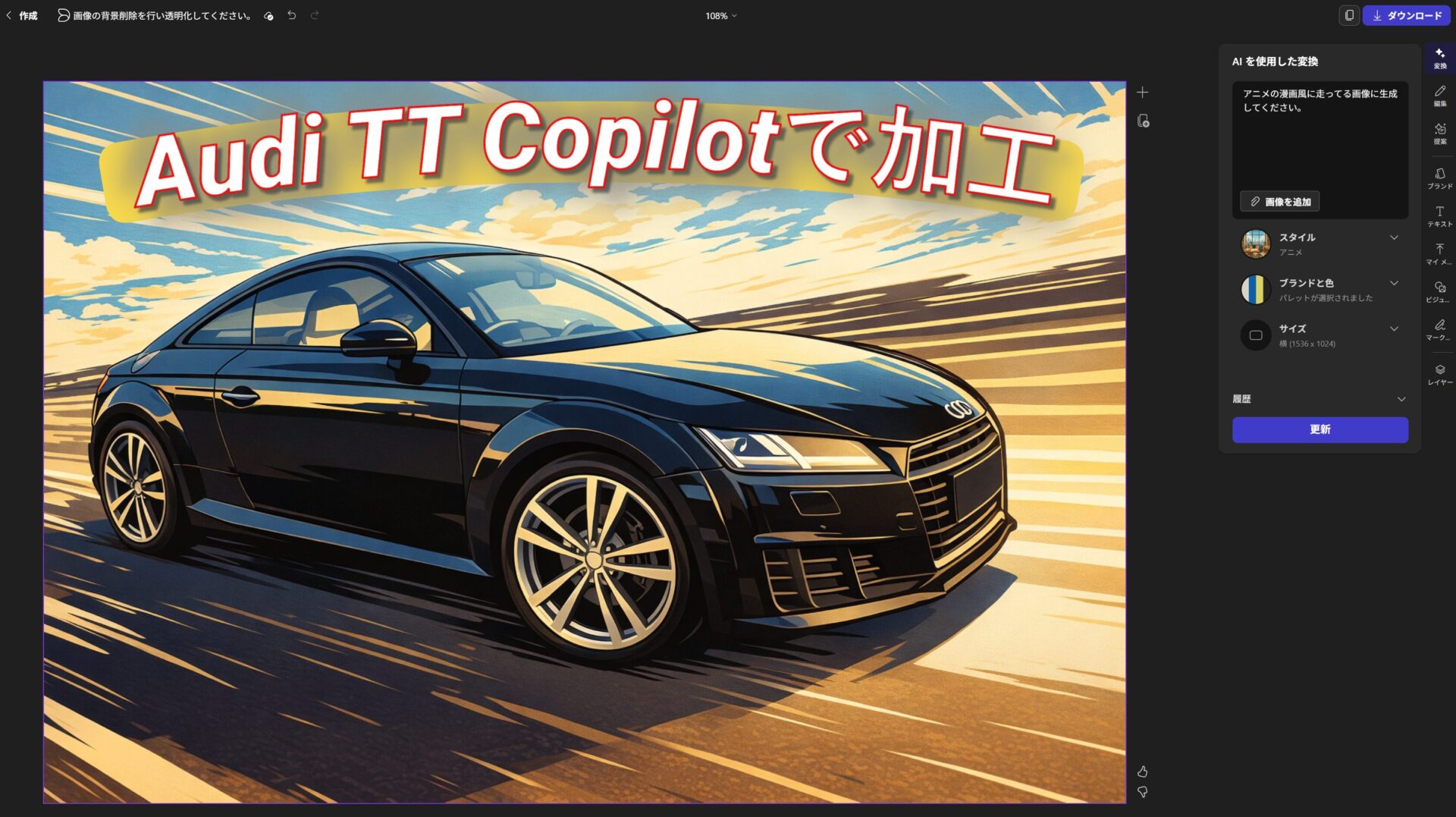
Designer機能を使った画像編集
Copilotには「Designer」という画像生成・編集機能が統合されています。これを使うと、生成した画像に文字を入れたり、スタイルを変更したりすることが可能です。
Designer画面の左側にあるリスト欄から「変換」などの機能を選択し、プロンプトでお好みのスタイルや色を指定して更新することで、イメージ通りの画像を生成できます。
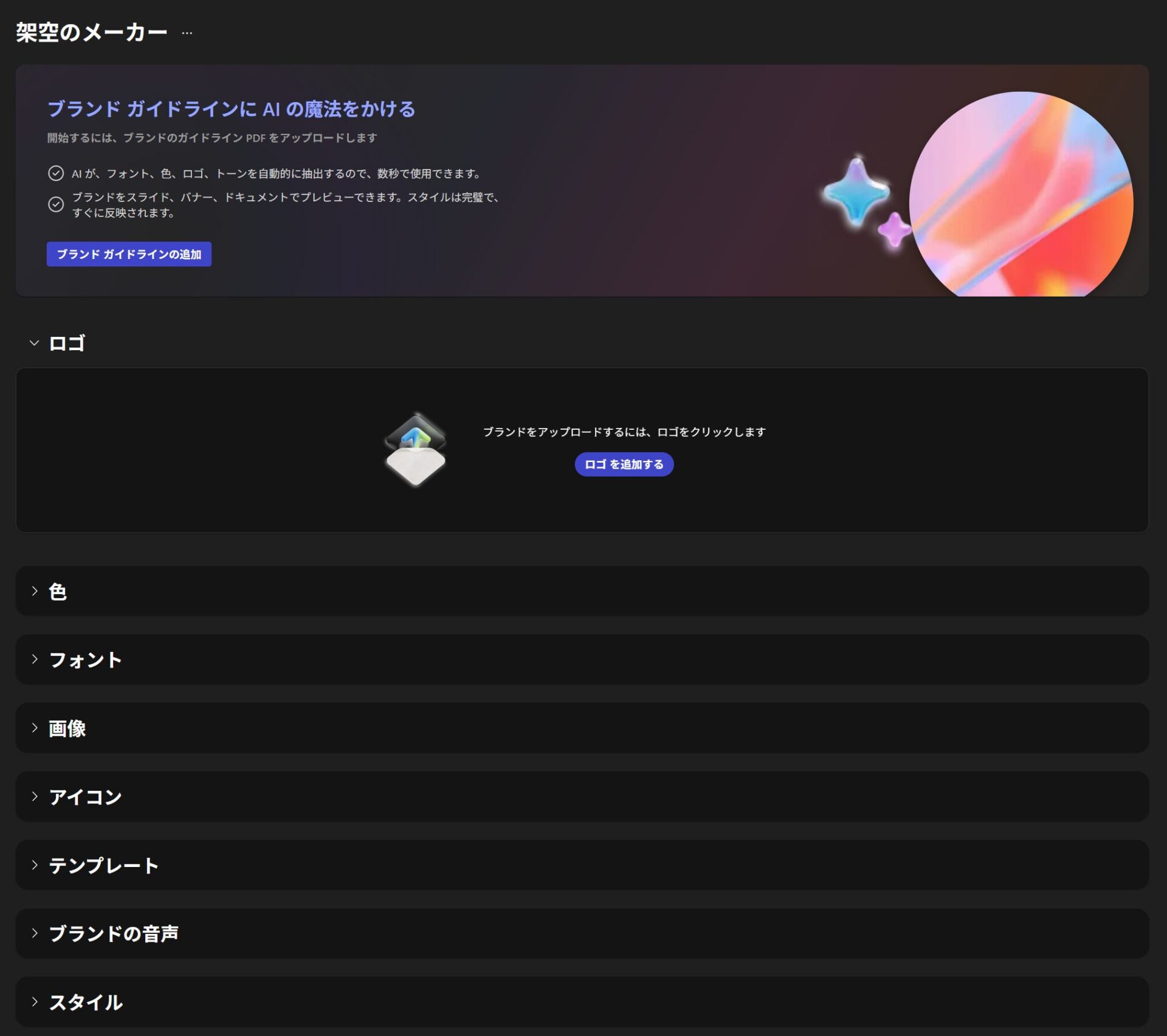
ブランドガイドラインの活用
ビジネス活用の鍵となるのが「ブランド」機能です。事前にDesignerに自社のロゴやブランドカラー、フォントなどを登録しておくと、自社のトーン&マナーに沿った画像を自動生成してくれます。
まとめ
Copilotは「使い方次第」で化ける
冒頭でも述べたように、CopilotはGeminiやChatGPTと比べて性能面で劣る部分があります。しかし、「会社で使えるAI」という制約の中で、これだけの業務効率化が実現できます。
特に今回ご紹介した以下の機能は、私の業務スタイルを大きく変えました:
- カスタム指示: 一度設定すれば、ストレスフリーで使える
- Web検索と表作成: 調査業務の工数を80%削減(体感)
- プロンプト保存・共有: チーム全体のスキル底上げに貢献
- スケジュール実行: 定型業務から完全に解放される快感
- 画像編集と分析機能: 専門ソフトなしで高度な作業が可能に
まずは、今回紹介した「カスタム指示の設定」から始めてみてください。そして「価格調査」のような身近なタスクで試してみる。便利だと感じた使い方はチームメンバーに共有し、自動化できるものはスケジュール設定する。
こうした小さな改善の積み重ねが、あなたの、そして組織全体の生産性を大きく変えていきます。完璧なAIが来るのを待つのではなく、今使えるツールで明日から始めましょう。