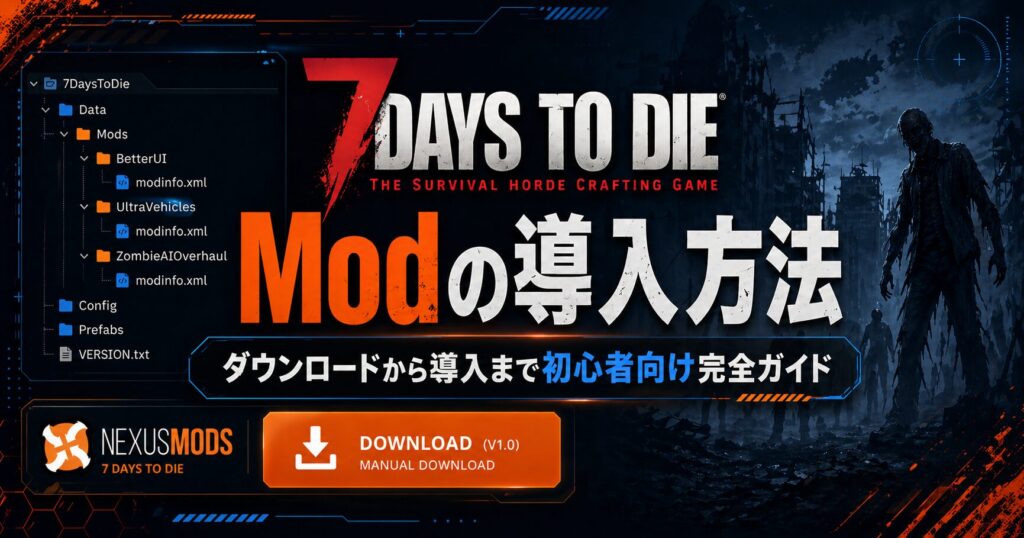
7 Days to Die v2.6(2026年4月時点)
7 Days to Die はアップデートにより Mod が動作しなくなる場合があります。導入前に Mod の対応バージョンを必ず確認してください。
7 Days to Die は Mod(ゲーム改造データ)によって大幅に遊び方を変えられます。新しい武器を追加したり、グラフィックを改善したり、ゲーム全体を別ゲームのように変えてしまう大型 Mod まで、世界中のプレイヤーが無料で公開しています。
この記事では「Mod って何?」という方向けに、ダウンロードから導入・確認までを順番に解説します。
Mod とは何か
Mod(モッド)とは「Modification」の略で、ゲームのデータを改変・追加するファイルのことです。
7 Days to Die では公式がモッディングを公認しており、専用の Mods フォルダに Mod ファイルを入れるだけで反映されます。
Mod でできることの例を挙げると以下のとおりです。
- ゾンビのドロップ率を増やして序盤を楽にする
- 新しい武器・食料・クラフトレシピを追加する
- マップやバイオームの見た目を変える
- UIを見やすく改善する
- ゲーム全体のバランスを大幅に変更する(大型Mod)
7 Days to Die の Mod は基本的に無料で公開されています。有料の Mod には注意してください。
Mod の種類を知っておこう
Modlet(モッドレット):小さな Mod
7 Days to Die 独自の軽量 Mod 形式です。
XML ファイルだけでできており、ゲームの一部だけを変更します。
競合(他の Mod との干渉)が起きにくく、複数を同時に入れやすいのが特徴です。
例:
・ゾンビのHP を2倍にする
・バックパックのスロット数を増やす
・特定の武器を1つ追加する大型 Mod(オーバーホール Mod)
ゲーム全体を根本的に作り変えるほどの規模の Mod です。
新しいマップ・数百種類の新アイテム・新しいゾンビ・新しいゲームシステムが丸ごと追加されます。
代表的な大型Mod:
・Darkness Falls(最難関・膨大なコンテンツ量)
・Rebirth(大規模オーバーホール)
・War of the Walkers(新武器・クラフト大幅追加)大型 Mod はゲームのアップデートへの対応が遅れる傾向があります。v2.6 がリリースされたばかりの時期は、対応が確認できるまで入れないのが安全です。
Mod の規模感の違い
| 種類 | 規模 | 難易度 | 既存セーブ |
|---|---|---|---|
| Modlet(小) | 一部変更 | 低 | 使えることが多い |
| 中規模 Mod | 複数要素を追加 | 中 | ケースバイケース |
| 大型 Mod | ゲーム全体を刷新 | 高 | 新規ゲーム推奨 |
個人用 Mod とサーバー用 Mod の違い
Mod を使う環境によって、インストール先と必要な対応が変わります。
個人用(シングルプレイ)
自分の PC にインストールするだけで動きます。
インストール先:
C:\Program Files (x86)\Steam\steamapps\common\7 Days To Die\Mods\サーバー用(マルチプレイ)
Mod の種類によって対応が変わります。
| Mod の種類 | サーバー側 | クライアント側 |
|---|---|---|
| XML のみの Modlet | サーバーに入れるだけでOK | 不要 |
| 3Dモデル・アイコンを含む Mod | サーバーに入れる | 全員インストール必要 |
| 大型 Mod | サーバーに入れる | 全員インストール必要 |
XML だけで動く Modlet はサーバー側のみの導入で OK です。武器の攻撃力変更・ゾンビのHP変更などは XML のみで動くため、プレイヤーは何もしなくて済みます。
3D モデルやアイコンが含まれる Mod は、接続する全員が同じ Mod をインストールする必要があります。 これはゲームデータがサーバーからクライアントに自動配信されないためです。
Mod のダウンロード先
① Nexus Mods(最大手)
https://www.nexusmods.com/7daystodie/mods
世界最大の Mod 配布サイトです。7 Days to Die だけで数千件以上の Mod が公開されています。日本語検索はできませんが、ブラウザの翻訳機能を使えば説明文を読めます。
Nexus Mods の使い方:
- 右上の「REGISTER」からアカウントを作成する(メールアドレスのみでOK)
- 入れたい Mod のページを開く
- 「FILES」タブを開いて「MANUAL DOWNLOAD」をクリックする
- 「SLOW DOWNLOAD」を選ぶ(無料会員でも問題なし)
② 7 Days to Die Mods(専門サイト)
7 Days to Die 専門の Mod 配布サイトです。アカウント不要でダウンロードできるものも多く、初心者に使いやすいです。
③ 公式フォーラム(作者直配布)
https://community.7daystodie.com
The Fun Pimps 公式フォーラムの Modding セクションです。他の2サイトに登録していない Mod もここで配布されることがあります。
Mod の導入手順(基本)
STEP 1:Mods フォルダを確認する
v1.0 以降はゲームを一度起動するだけで Mods フォルダが自動作成されます。
7 Days to Die/
└── Mods/              ← ここに Mod を入れる
└── 0_TFP_Harmony/ ← このフォルダは絶対に削除しないこと!フォルダの開き方:
- Steam ライブラリで「7 Days to Die」を右クリック
- 「管理」→「ローカルファイルを参照」を選択
- 「Mods」フォルダを開く
0_TFP_Harmony フォルダは絶対に削除しないでください。
C# で作られた Mod が動くために必要なバニラの重要フォルダです。削除するとゲームが起動しなくなる場合があります。STEP 2:Mod をダウンロードする
Nexus Mods でダウンロードしたファイルは ZIP 形式です。ダウンロードフォルダに保存されます。
STEP 3:ZIP を解凍する
ダウンロードした ZIP ファイルを右クリック → 「すべて展開」で解凍します。
STEP 4:Mods フォルダに入れる
解凍したフォルダを Mods フォルダの中にコピーします。
正しいフォルダ構造の例:
Mods/
├── 0_TFP_Harmony/          ← バニラ(触らない)
├── ZombieDropIncrease/     ← 追加した Mod ①
│   ├── ModInfo.xml         ← このファイルがあればOK
│   └── Config/
│       └── loot.xml
└── ExtraBackpackSlots/     ← 追加した Mod ②
    ├── ModInfo.xml
    └── Config/
└── items.xmlModInfo.xml が入っているフォルダが1つの Mod です。ZIP を解凍してすぐにフォルダが2重になっている場合(例:ZombieDropIncrease/ZombieDropIncrease/ModInfo.xml)は、内側のフォルダを Mods に入れてください。
STEP 5:ゲームを起動して確認する
ゲームを起動し、メインメニューの「Mods」から追加した Mod が一覧に表示されていれば導入成功です。
大型 Mod の導入手順
大型 Mod は基本手順と同じですが、いくつか追加の注意点があります。
1. 必ず新規ゲームで始める
大型 Mod を既存のセーブデータに適用するとゲームが壊れる場合があります。
必ず新規ゲームを作成してください。
2. バックアップを取る
導入前にセーブデータをバックアップしておくと、問題が起きたときに元に戻せます。
セーブデータの場所(Windows):
%APPDATA%\7DaysToDie\Saves\
(エクスプローラーのアドレスバーにそのまま貼り付けてEnter)3. 他の Mod との競合に注意する
大型 Mod は基本的に単独使用が前提です。
他の Mod と同時に入れると競合(干渉)が起きる場合があります。
大型 Mod を導入する場合は他の Mod を全て外してから始めてください。
4. バージョンを必ず確認する
大型 Mod のページに書かれている「対応バージョン」がゲームのバージョンと一致しているか確認してください。バージョンが合っていない Mod を入れるとゲームが起動しなくなる場合があります。
EAC(Easy Anti-Cheat)の無効化について
一部の Mod は EAC(イージーアンチチート)が有効な状態では動作しません。
EAC の無効化手順:
- Steam ライブラリで「7 Days to Die」を右クリック
- 「プロパティ」→「起動オプション」を開く
-noeacと入力して閉じる
EAC を無効にしてプレイするとゲームによってはマルチプレイのサーバーに接続できなくなる場合があります。
EAC が必要なサーバーには参加できません。
動作しない・エラーが出る場合の対処法
F1 コンソールでエラーを確認する
ゲーム内で F1 キーを押すとコンソールが開きます。赤文字でエラーが表示されていれば、その内容が問題のヒントになります。
よくある問題と解決策
Mod が Mods 一覧に表示されない
ModInfo.xmlがフォルダ直下にあるか確認する- フォルダの階層が二重になっていないか確認する(解凍時のよくあるミス)
ゲームが起動しない
- 追加した Mod を全て外してから起動し、問題の Mod を特定する
- ゲームの「ファイルの整合性を検証」を実行する(Steam → 右クリック → プロパティ → ローカルファイル)
バージョンが合っていない Mod を入れてしまった
Modsフォルダから該当 Mod のフォルダを削除する- ゲームの「ファイルの整合性を検証」を実行する
大型 Mod で既存セーブが使えなくなった
- 大型 Mod は新規ゲームが必須です。バックアップから復元するか新規ゲームを始めてください。
まとめ
- Mod は
Modsフォルダに入れるだけで動く(基本手順) ModInfo.xmlがあるフォルダが1つの Mod0_TFP_Harmonyフォルダは絶対に削除しない- Mod には Modlet(小)と大型 Mod(ゲーム全体を刷新)がある
- XML だけの Modlet はサーバー側のみの導入でOK
- 3Dモデル・アイコンを含む Mod は全プレイヤーのインストールが必要
- 大型 Mod は新規ゲームで始める・他の Mod を外す・バックアップ必須
- バージョンの不一致が最も多いトラブルの原因