「Copilotに資料を読み込ませたいけど、ファイルを探すのが面倒……」 「ファイル名がバラバラで、どれが最新版かわからない」
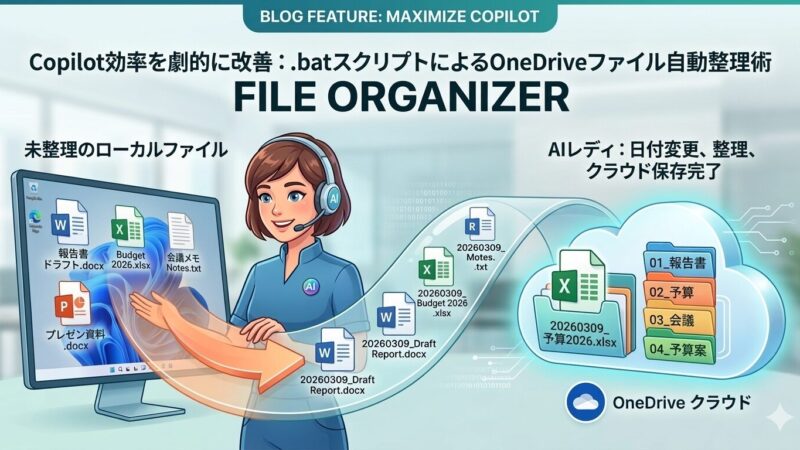
そんな悩みを一気に解決するのが、今回ご紹介する**「AI最適化・自動ファイル整理術」です。Windows標準の「バッチファイル」を使い、ドラッグ&ドロップだけで【日付付与・フォルダ仕分け・クラウド保存】**を完結させる方法を詳しく解説します。
なぜ「OneDrive」と「ファイル名」が重要なのか?
Microsoft Copilot(M365版など)を使いこなす上で、避けて通れないのが**「データの置き場所」**です。
- Copilotの目: Copilotは、あなたのPCの「デスクトップ」や「ドキュメント」フォルダを直接見ることはできません。OneDrive(クラウド)上にあるファイルのみを認識し、読み取ることができます。
- 名前の重要性: 「企画書.docx」という名前が10個あっても、AIはどれを参照すべきか迷います。**「日付(20260309)+キーワード(予算)」**という一貫した名前をつけることで、AIの検索精度は劇的に向上します。
【コピペOK】魔法の自動仕分けバッチファイル
以下のコードをメモ帳に貼り付けるだけで、あなた専用の「自動整理ツール」が完成します。
バッチファイルの作成手順
- デスクトップで右クリック > 「新規作成」 > 「テキスト ドキュメント」 を選択。
- 以下のコードをすべてコピーして貼り付けます。
- 「ファイル」 > 「名前を付けて保存」 を選択。
- ファイル名を
Auto_Organize.batに変更。 - 重要: 右下の「エンコード」を必ず 「ANSI」 にして保存してください。
@echo off
setlocal enabledelayedexpansion

echo AI最適化:自動リネーム&OneDrive仕分けを開始します...

:loop
if "%~1" == "" goto end
set "filepath=%~1"
set "filename=%~nx1"

rem --- 1. キーワード判定と日本語フォルダ割り当て ---
set "target_folder=99_その他"

echo %filename% | findstr /i "予算" >nul && set "target_folder=01_予算"
echo %filename% | findstr /i "目標管理" >nul && set "target_folder=02_目標管理"
echo %filename% | findstr /i "報告" >nul && set "target_folder=03_報告資料"

rem --- 2. OneDriveのパスを自動取得 ---
set "DEST_DIR=%OneDrive%\!target_folder!"

if not exist "%DEST_DIR%" (
    mkdir "%DEST_DIR%"
)

rem --- 3. ファイルの日付(更新日)を取得 ---
for /f "tokens=1-3 delims=/ " %%a in ("%~t1") do (
    set "fdate=%%a%%b%%c"
)

rem --- 4. リネームして移動 ---
set "new_name=!fdate!_%filename%"

move "%filepath%" "%DEST_DIR%\!new_name!"
if %errorlevel% equ 0 (
    echo [成功] !target_folder! へ移動完了: !new_name!
) else (
    echo [エラー] 移動失敗: %filename%
)

shift
goto loop

:end
echo 処理が完了しました。
pause
使い方はシンプルです。
- 作成したファイル(例えば「予算資料.xlsx」)をマウスで掴みます。
- デスクトップにある
Auto_Organize.batの上にドラッグ&ドロップします。 - 一瞬でファイル名の先頭に日付がつき、OneDriveの「01_予算」フォルダへ移動します。
これだけで、あなたのPC内は常に整理整頓された「AIレディ(AIが使いやすい状態)」になります。
Copilotでファイルを「/(スラッシュ)」で呼び出す
OneDriveに整理されたファイルは、Copilotから直接呼び出せます。これが最大のメリットです。
具体的な活用法
WordやブラウザのCopilotチャット欄で、半角の /(スラッシュ) を入力してください。
- 参照: 最近保存したファイルのリストが表示されます。
- 指示: [01_予算/20260309_予算資料]の内容から、前月比の増加率をグラフにして」と指示。
- 結果: AIが迷うことなくファイルを特定し、数秒で正確な回答を生成します。
まとめ:整理はAIに任せ、人間は「意思決定」に集中する
「ファイル名をつける」「フォルダを分ける」「クラウドに保存する」といった定型業務は、バッチファイルという小さな自動化で解消できます。
整理された環境こそが、Copilotの真の力を引き出す土台です。まずは今日、デスクトップにある「散らかったファイル」をこのバッチに投げ込むことから、あなたのAI変革を始めてみてください。